|
Licentie instellen |


|
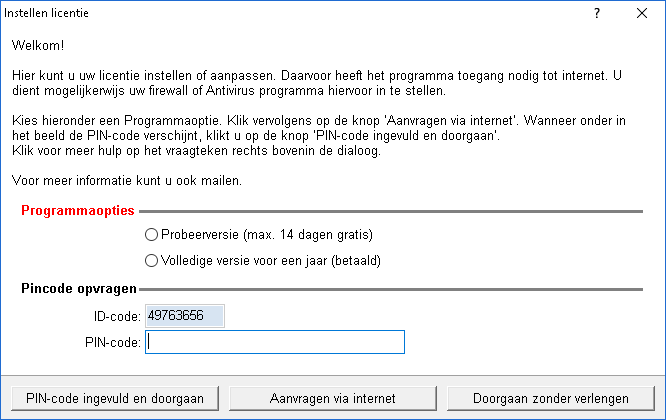
Algemeen
Om gebruik te kunnen maken van EasyCalc dient u een licentie in gebruik te nemen. Per werkplek is een actieve licentie benodigd. De licentie is gekoppeld aan de PC.
Instellen firewall en/of AV software
Het activeren van de licentie en de controle daarvan gebeurt via internet. Daarom is het noodzakelijk dat het programma toegang heeft tot internet. Wellicht dient u hiervoor de actieve firewall of antivirus (AV) software apart in te stellen. Let op: niet alle AV software geeft adequate meldingen wanneer een programma wordt geblokkeerd. Wanneer het activeren van de licentie niet lukt (er kan geen verbinding worden gemaakt met de server), zet dan tijdelijk de firewall en/of AV software uit. Werkt alles dan naar behoren, zorg dan voor de juiste instellingen (bijvoorbeeld een uitsluiting van blokkade) en activeer de firewall en/of AV software weer.
Let op: nadat de licentie is geactiveerd, is bij het werken met EasyCalc niet continue een internetverbinding vereist. Ter verificatie van de licentie dient u minimaal één keer per maand een internetverbinding te hebben gehad bij het starten van het programma. Na een halve maand zonder internet verschijnen hier bij opstarten meldingen over.
Programmaopties
Er kan worden gekozen uit twee varianten:
Probeerversie - het programma kan hiermee twee weken gratis worden uitgeprobeerd. Er zijn beperkingen; niet alle cijfers zijn zichtbaar (xxx worden getoond) en de afdruk bevat een demo indicatie. Alle functionaliteit is wel beschikbaar, om uit te proberen. Een commerciele begroting kan niet worden opgesteld, hiervoor dient u een betaalde licentie af te nemen.
Volledige versie - het programma kan worden gebruikt voor commerciele doeleinden, het opstellen en afdrukken van bruikbare begrotingen. Er zijn meerdere versies beschikbaar. Lees hier meer.
PIN-code opvragen
ID-code - de licentie wordt gekoppeld aan een uniek gegenereerde ID, deze wordt hier getoond.
PIN-code - deze wordt gegenereerd na het kiezen van een programmaoptie (zie hierboven) en het klikken op de knop 'Aanvragen via internet'. Bij uitzondering kan de PIN-code worden verstrekt via de helpdesk.
Knoppen
Bij het volgen van de stappen voor het instellen van de licentie horen de onderaan geplaatste knoppen. De knoptekst kleurt rood als indicatie voor een volgende stap.